
功能介紹
為遙控器、手指,以及滑鼠與鍵盤而設計。
觀看
- 幾秒內開始播放,拖曳進度也很順。 跳轉進度時,會改從新位置開始下載。
- 能播放真實世界的檔案。 支援 MKV、MP4、AVI 與 TS,含字幕與音軌。
- 記得你看到哪裡,啟動時會顯示「繼續觀賞」列。
- 裝置上只保留一部影片。 會清除上一部,所以 8 GB 的電視棒永遠不會被塞滿。
- 在手機上就是手機 App。 同樣的內容庫,為手指操作重新設計。
瀏覽
- 只顯示影音,不顯示訊息。 聊天會篩選出可播放的影片,包括以檔案形式傳送的影片。
- 看得懂集數檔名。 下一集會在倒數後開始,倒數期間可取消。
- 容許你的輸入習慣。 打錯字、漏掉重音符號,甚至錯一個詞,仍然找得到影片。
- 用遙控器的麥克風語音搜尋,也可以把聊天加上星號,讓它們隨時一鍵可達。
- 自動更新,從 GitHub 取得更新,支援 Android、Windows 與 Linux。登出會清除你的歷史記錄與我的最愛;下載的檔案會保留,除非你選擇一併清除。
實際畫面
手機、電視與電腦上的六個畫面,使用示範內容。


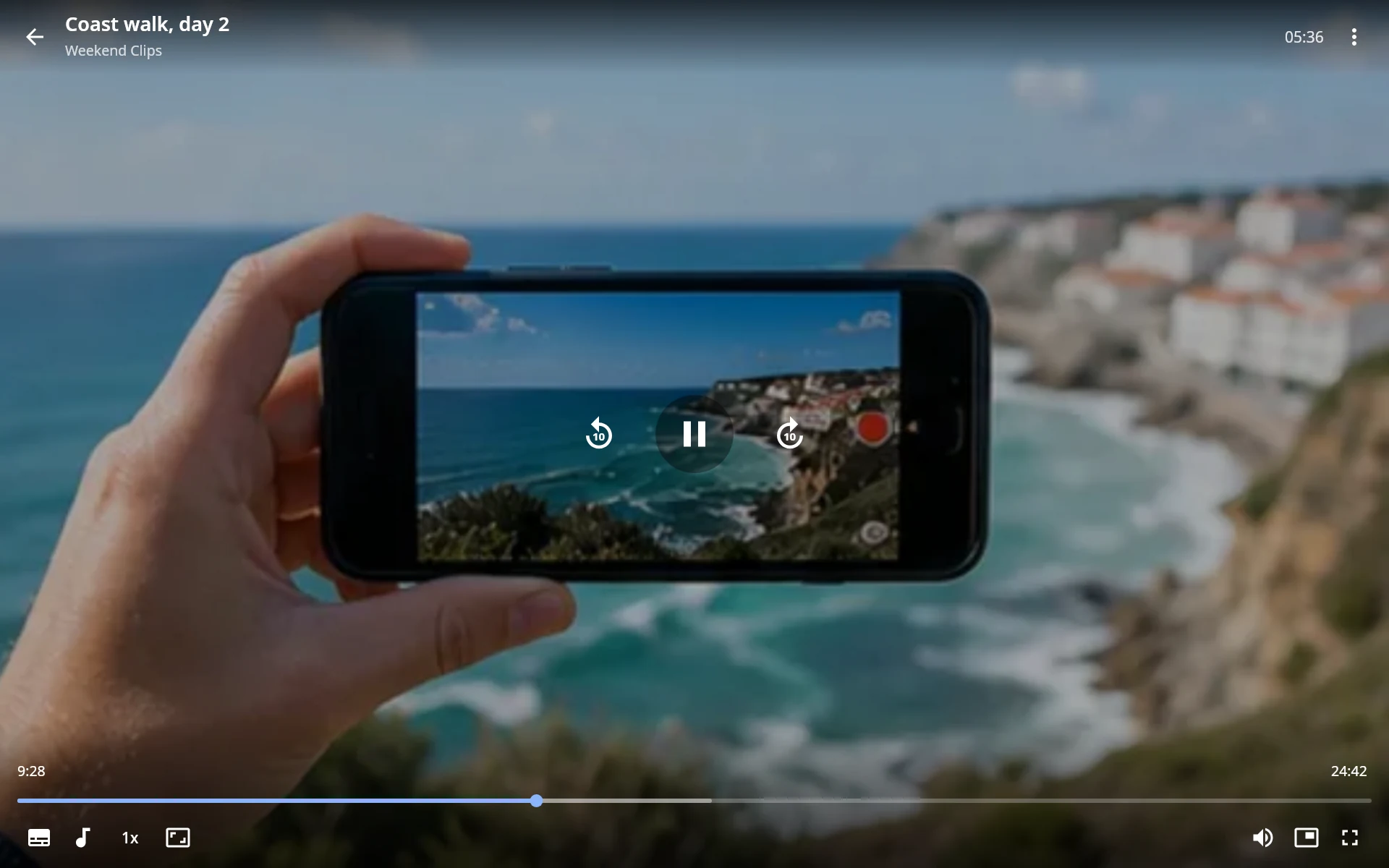
在 Windows 與 Linux 上
與電視版相同的帳號、內容庫與串流功能,視窗則針對滑鼠與鍵盤設計。macOS 版稍後推出。
視窗
- 用相同的 QR 碼登入,也可以用電話號碼登入。
- 側邊欄加格狀畫面。 聊天、我的最愛、繼續觀賞、下載與設定,海報大小可調整。
- 在影片上按右鍵,可播放、重新開始、下載,或複製它的 Telegram 連結。
- 下載的是你看得到的資料夾裡的檔案,除非你另選磁碟,否則會存放在你的「下載」資料夾,並保留到你自己移除為止。播放過的影片會快取,上限由你設定。
- 記得視窗 的大小與位置。再次啟動時會把它帶到最前面。
播放器
- 透過 mpv 播放:MKV、MP4、AVI、TS、圖像字幕、DTS、TrueHD 與 E-AC3,全部內建。
- 邊下載邊串流,拖曳進度也不用等待。
- 從你停下的地方接著播放,會提示播放下一集,並依影集記住字幕與音軌的選擇。
- 讓螢幕保持亮著,播放影片時不會進入休眠。
- 支援媒體按鍵、Linux 桌面的媒體控制,以及 Windows 的媒體浮動視窗。
桌面版鍵盤快速鍵
YouTube 的按鍵,加上 mpv 與 VLC 使用的按鍵。在搜尋框輸入文字時,都不會觸發。
| 想做的事 | 按鍵 |
|---|---|
| 播放或暫停 | Space K,或點一下畫面 |
| 倒退或快轉 5 秒 | ← → |
| 倒退或快轉 10 秒 | J L,或 Shift 加滾輪 |
| 倒退或快轉 1 分鐘 | Shift+← Shift+→ |
| 倒退或快轉 5 分鐘 | Ctrl+Alt+← Ctrl+Alt+→ |
| 暫停時,倒退或前進一格畫面 | , . |
| 跳到十分之幾的位置,5 是一半 | 0 到 9, Home End |
| 音量 | ↑ ↓,或滾輪 |
| 靜音 | M |
| 全螢幕 | F F11 Alt+Enter,或按兩下;Esc 離開全螢幕 |
| 下一個或上一個字幕,開啟或關閉 | S Shift+S C |
| 下一個或上一個音軌 | A Shift+A |
| 加快、減慢、正常速度 | ] [ Backspace |
| 下一集或上一集 | Shift+N Shift+P, Page Down Page Up |
| 置頂顯示 | Ctrl+T |
| 角落的迷你播放器,及切換回來 | Ctrl+P |
| 所有快速鍵 | ? |
| 播放資訊 | I |
| 回到格狀畫面 | Esc Backspace,或滑鼠的上一頁按鈕 |
| 結束 | Ctrl+Q |
在畫面上按右鍵,可使用音軌、字幕、速度等更多選項。在格狀畫面中,按 / 或 Ctrl+F 搜尋,按 Ctrl+, 開啟設定。
有幫助的話,請給它一顆星
這裡的每個功能,都來自某個人的建議。加星能讓這件事持續下去,而 Fork 會帶來下一個功能。
顆星 個 Fork GPL-3.0,永遠免費