
できること
リモコン、親指、マウスとキーボードのために作りました。
視聴
- 数秒で始まり、きちんとシークできます。先へスキップすると、ダウンロード位置も切り替わります。
- 実際のファイルをそのまま再生。MKV、MP4、AVI、TSを、字幕と音声トラック付きで。
- 止めた位置を覚えています。起動時には「続きから見る」の行が表示されます。
- 端末に残す動画は1本だけ。前の動画は削除されるので、8 GBのスティックでもいっぱいになりません。
- スマートフォンでは、スマートフォンのアプリです。同じライブラリを、手で操作しやすい形で表示します。
ブラウズ
- 表示するのはメッセージではなく、メディア。チャットは再生できる動画だけに絞り込まれ、ファイルとして送られた動画も含まれます。
- エピソードのファイル名を理解します。次の動画は、止められるカウントダウンのあとに始まります。
- 入力の揺れを許容します。誤字、アクセント記号の抜け、1語の間違いがあっても、動画が見つかります。
- 音声で検索。リモコンのマイクで操作でき、チャットにスターを付ければワンボタンで開けます。
- 自動で更新。GitHubから、Android、Windows、Linuxで更新されます。サインアウトすると履歴とお気に入りは消えますが、ダウンロードした動画は、指定しない限り残ります。
画面のイメージ
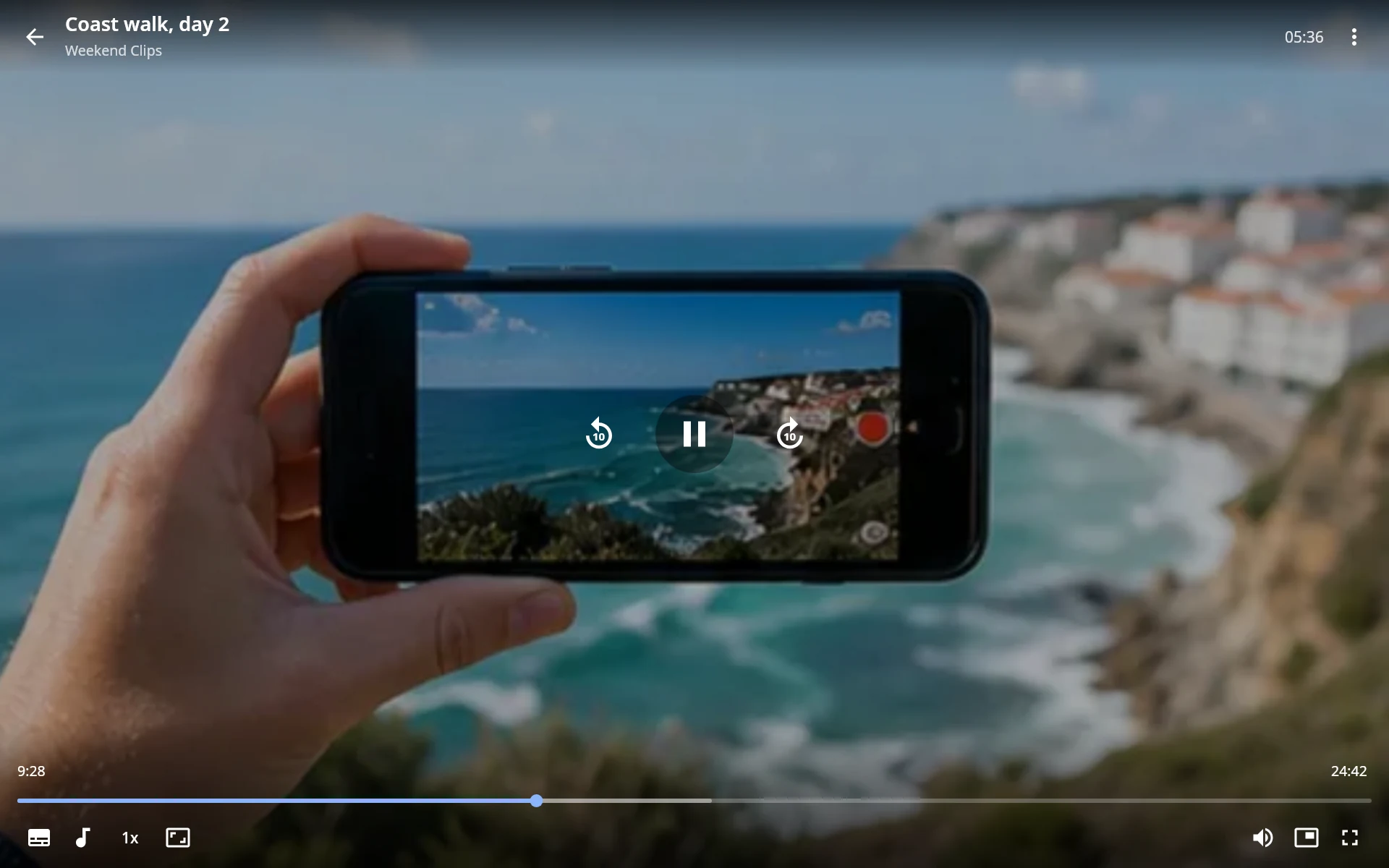
スマートフォン、テレビ、パソコンの6つの画面を、デモ用のコンテンツでご紹介します。


WindowsとLinuxで
テレビと同じアカウント、ライブラリ、ストリーミングを、マウスとキーボード向けのウィンドウで。macOSは今後対応予定です。
ウィンドウ
- 同じQRコードでサインイン。電話番号でもサインインできます。
- サイドバーとグリッド。チャット、お気に入り、続きから見る、ダウンロード、設定が並び、ポスターのサイズも変えられます。
- 動画を右クリック。再生、最初から再生、ダウンロード、Telegramリンクのコピーができます。
- ダウンロードは、見えるフォルダーにあるファイルです。別のドライブを選ばない限り「ダウンロード」フォルダーに保存され、削除するまで残ります。再生した動画は、設定した上限までキャッシュされます。
- ウィンドウの状態を記憶。サイズと位置も保存されます。2回目に起動すると、開いているウィンドウが前面に出ます。
プレーヤー
- mpvで再生: MKV、MP4、AVI、TS、画像字幕、DTS、TrueHD、E-AC3に対応。すべて同梱しています。
- ダウンロードしながらストリーミング。待たずにシークもできます。
- 止めた位置から再開。次のエピソードを提案し、字幕と音声の選択をシリーズごとに記憶します。
- 画面をスリープさせません。動画の再生中は有効です。
- メディアキーに反応。Linuxデスクトップのメディアコントロールと、Windowsのメディアフライアウトにも対応します。
デスクトップのキーボードショートカット
YouTubeと同じキーに加えて、mpvとVLCで使われるキーにも対応。検索欄に入力中は、どれも反応しません。
| 操作 | キー |
|---|---|
| 再生または一時停止 | Space K、または映像をクリック |
| 5秒戻る、または5秒進む | ← → |
| 10秒戻る、または10秒進む | J L、またはホイールでShift |
| 1分戻る、または1分進む | Shift+← Shift+→ |
| 5分戻る、または5分進む | Ctrl+Alt+← Ctrl+Alt+→ |
| 一時停止中に1フレーム戻る、または進む | , . |
| 10分の1の位置へジャンプ。5で中間 | 0 9へ、 Home End |
| 音量 | ↑ ↓、またはホイール |
| ミュート | M |
| 全画面 | F F11 Alt+Enter、またはダブルクリック。Escで解除 |
| 字幕の切り替え、オンとオフ | S Shift+S C |
| 次または前の音声トラック | A Shift+A |
| 速く、遅く、通常速度 | ] [ Backspace |
| 次または前のエピソード | Shift+N Shift+P, Page Down Page Up |
| 常に手前に表示 | Ctrl+T |
| 隅のミニプレーヤー、および元に戻す | Ctrl+P |
| すべてのショートカット | ? |
| 再生の詳細 | I |
| グリッドに戻る | Esc Backspace、またはマウスの戻るボタン |
| 終了 | Ctrl+Q |
映像を右クリックすると、音声、字幕、速度などを選べます。グリッドでは、/またはCtrl+Fで検索、Ctrl+,で設定を開けます。
役に立ったらスターをお願いします
ここにある機能はどれも、誰かのリクエストから生まれました。スターがその流れを続け、フォークが次の機能を連れてきます。
スター フォーク GPL-3.0で、ずっと無料