
StartseiteFunktionen
Was ein Telegram-Videoplayer können muss
Eine Datei abzuspielen ist die leichte Hälfte. Hier kommt der Rest, auf dem Fernseher, dem Smartphone und dem Desktop.
Was es kann
Gebaut für eine Fernbedienung, einen Daumen und für Maus und Tastatur.
Schauen
- Startet in Sekunden und spult richtig. Beim Vorspulen springt der Download mit.
- Spielt echte Dateien ab. MKV, MP4, AVI und TS, mit Untertiteln und Tonspuren.
- Merkt sich, wo du aufgehört hast, mit einer Reihe „Weiter ansehen“ beim Start.
- Hält ein Video auf dem Gerät. Das vorherige wird gelöscht, deshalb läuft ein 8-GB-Stick nie voll.
- Ist auf dem Smartphone eine Smartphone-App. Dieselbe Bibliothek, für die Hand gezeichnet.
Stöbern
- Zeigt Medien, keine Nachrichten. Chats werden auf abspielbare Videos gefiltert, auch auf Videos, die als Datei gesendet wurden.
- Versteht Dateinamen von Folgen. Die nächste startet nach einem Countdown, den du stoppen kannst.
- Verzeiht, wie du tippst. Tippfehler, fehlende Akzente und ein falsches Wort finden das Video trotzdem.
- Suche per Sprache mit dem Mikrofon deiner Fernbedienung, und markiere Chats mit einem Stern, damit sie einen Tastendruck entfernt bleiben.
- Aktualisiert sich selbst von GitHub, auf Android, Windows und Linux. Beim Abmelden werden Verlauf und Favoriten gelöscht; deine Downloads bleiben, außer du entscheidest dich anders.
So sieht es aus
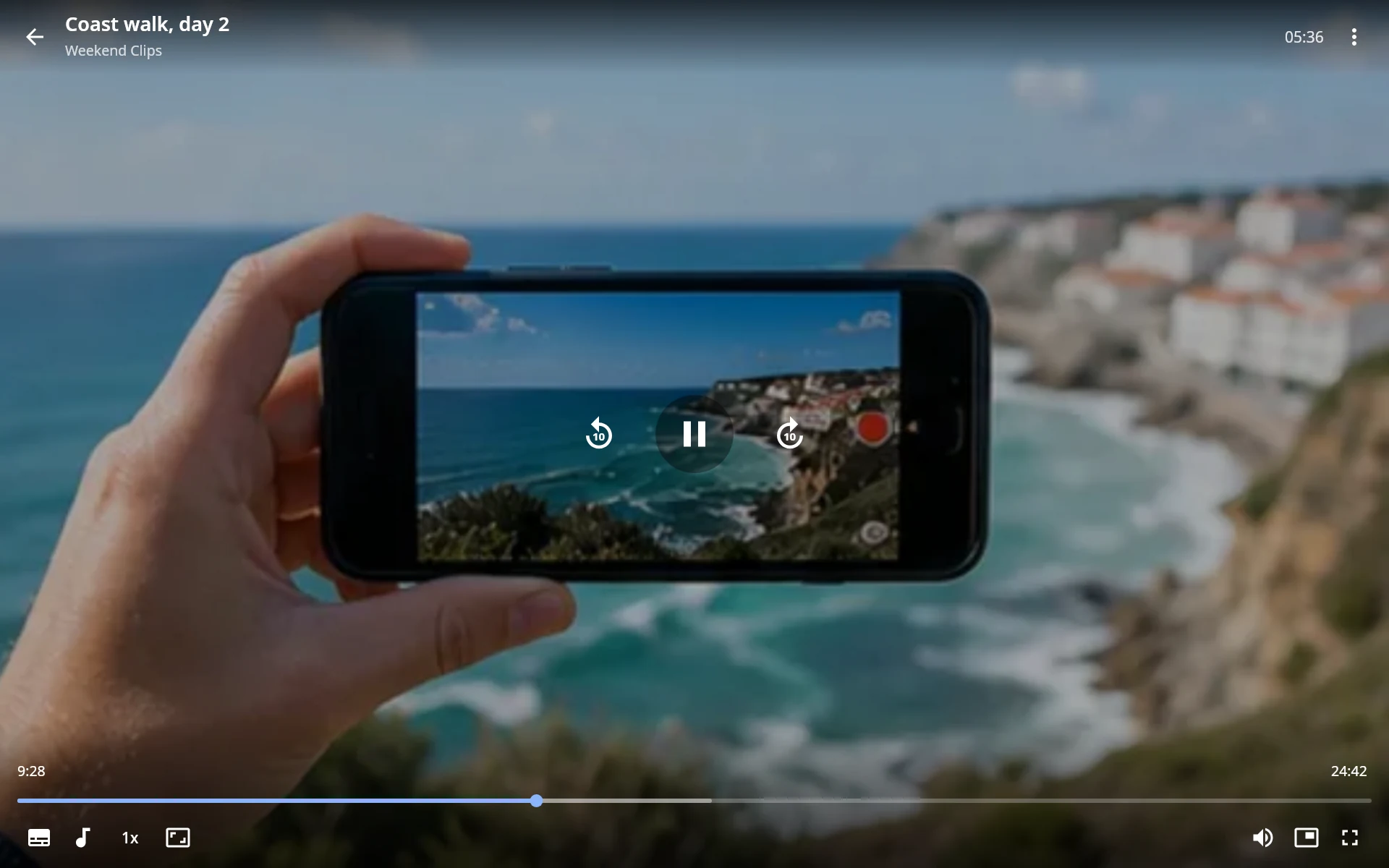
Sechs Bildschirme auf Smartphone, Fernseher und Computer, gefüllt mit Demo-Inhalten.


Auf Windows und Linux
Dasselbe Konto, dieselbe Bibliothek und dasselbe Streaming wie auf dem Fernseher, in einem Fenster für Maus und Tastatur. macOS später.
Das Fenster
- Meldet sich mit demselben QR-Code an, oder mit einer Telefonnummer.
- Eine Seitenleiste und ein Raster. Chats, Favoriten, Weiter ansehen, Downloads und Einstellungen, mit Postern, deren Größe du ändern kannst.
- Rechtsklick auf ein Video, um es abzuspielen, neu zu starten, herunterzuladen oder seinen Telegram-Link zu kopieren.
- Downloads sind Dateien in einem Ordner, den du sehen kannst, dein Download-Ordner, außer du wählst ein anderes Laufwerk, und sie bleiben, bis du sie entfernst. Abgespielte Videos werden bis zu einem Limit gecacht, das du festlegst.
- Merkt sich sein Fenster: Größe und Position. Ein zweiter Start holt es nach vorn.
Der Player
- Über mpv abgespielt: MKV, MP4, AVI, TS, Bild-Untertitel, DTS, TrueHD und E-AC3, alles mitgeliefert.
- Streamt beim Laden und spult, ohne zu warten.
- Macht da weiter, wo du aufgehört hast, bietet die nächste Folge an und merkt sich Untertitel- und Tonspurwahl pro Serie.
- Hält den Bildschirm wach, solange ein Video spielt.
- Reagiert auf die Medientasten, die Mediensteuerung des Linux-Desktops und das Medien-Flyout unter Windows.
Tastenkürzel auf dem Desktop
Die Tasten von YouTube, dazu die von mpv und VLC. Keine davon löst aus, während du in der Suche tippst.
| Um das zu tun | Drücke |
|---|---|
| Abspielen oder pausieren | Space K, oder auf das Bild klicken |
| 5 Sekunden zurück oder vor | ← → |
| 10 Sekunden zurück oder vor | J L, oder Shift mit dem Mausrad |
| Eine Minute zurück oder vor | Shift+← Shift+→ |
| 5 Minuten zurück oder vor | Ctrl+Alt+← Ctrl+Alt+→ |
| Ein Bild zurück oder vor, pausiert | , . |
| Zu einem Zehntel des Videos springen, 5 ist die Hälfte | 0 bis 9, Home End |
| Lautstärke | ↑ ↓, oder das Mausrad |
| Stummschalten | M |
| Vollbild | F F11 Alt+Enter, oder Doppelklick; Esc beendet es |
| Nächste oder vorherige Untertitel, ein oder aus | S Shift+S C |
| Nächste oder vorherige Tonspur | A Shift+A |
| Schneller, langsamer, normale Geschwindigkeit | ] [ Backspace |
| Nächste oder vorherige Folge | Shift+N Shift+P, Page Down Page Up |
| Immer im Vordergrund | Ctrl+T |
| Mini-Player in der Ecke, und zurück | Ctrl+P |
| Alle Kürzel | ? |
| Wiedergabedetails | I |
| Zurück zum Raster | Esc Backspace, oder die Zurück-Taste der Maus |
| Beenden | Ctrl+Q |
Rechtsklick auf das Bild für Ton, Untertitel, Geschwindigkeit und mehr. Im Raster öffnet / oder Ctrl+F die Suche und Ctrl+, die Einstellungen.
Gib ihm einen Stern, wenn es geholfen hat
Jede Funktion hier begann als Wunsch von jemandem. Ein Stern hält das am Laufen, und ein Fork bringt den nächsten.
Sterne Forks GPL-3.0 und dauerhaft kostenlos