
ഹോംഫീച്ചറുകൾ
ഒരു Telegram വീഡിയോ പ്ലേയർ ശരിയായി ചെയ്യേണ്ടത്
ഒരു ഫയൽ പ്ലേ ചെയ്യുന്നത് എളുപ്പമുള്ള പകുതി മാത്രമാണ്. ടിവിയിലും ഫോണിലും ഡെസ്ക്ടോപ്പിലും ബാക്കി ഇതാ.
ഇത് എന്തു ചെയ്യുന്നു
റിമോട്ടിനും, തള്ളവിരലിനും, മൗസിനും കീബോർഡിനും വേണ്ടി നിർമ്മിച്ചത്.
കാണൽ
- നിമിഷങ്ങൾക്കുള്ളിൽ തുടങ്ങുകയും ശരിയായി സീക്ക് ചെയ്യുകയും ചെയ്യുന്നു. മുന്നോട്ട് ചാടുമ്പോൾ ഡൗൺലോഡ് ആ സ്ഥാനത്തേക്ക് മാറുന്നു.
- യഥാർത്ഥ ഫയലുകൾ പ്ലേ ചെയ്യുന്നു. MKV, MP4, AVI, TS, സബ്ടൈറ്റിലുകളോടും ഓഡിയോ ട്രാക്കുകളോടും കൂടി.
- നിർത്തിയ ഇടം ഓർക്കുന്നു, തുടങ്ങുമ്പോൾ തന്നെ Continue watching വരിയോടെ.
- ഉപകരണത്തിൽ ഒരു വീഡിയോ മാത്രം സൂക്ഷിക്കുന്നു. മുമ്പത്തേത് മായ്ക്കപ്പെടും, അതിനാൽ 8 GB സ്റ്റിക്ക് ഒരിക്കലും നിറയില്ല.
- ഫോണിൽ ഒരു ഫോൺ ആപ്പാണ്. അതേ ലൈബ്രറി, കൈകൊണ്ട് ഉപയോഗിക്കാൻ രൂപകൽപ്പന ചെയ്തത്.
ബ്രൗസിങ്
- സന്ദേശങ്ങളല്ല, മീഡിയ കാണിക്കുന്നു. ചാറ്റുകൾ, ഫയലുകളായി അയച്ച വീഡിയോകൾ ഉൾപ്പെടെ, പ്ലേ ചെയ്യാവുന്ന വീഡിയോകളിലേക്ക് ചുരുങ്ങുന്നു.
- എപ്പിസോഡ് ഫയൽ പേരുകൾ മനസ്സിലാക്കുന്നു. അടുത്തത് നിങ്ങൾക്ക് നിർത്താവുന്ന ഒരു കൗണ്ട്ഡൗണിനു ശേഷം തുടങ്ങുന്നു.
- നിങ്ങൾ ടൈപ്പ് ചെയ്യുന്നത് പൊറുക്കുന്നു. അക്ഷരത്തെറ്റുകളും വിട്ടുപോയ ഉച്ചാരണചിഹ്നങ്ങളും ഒരു തെറ്റായ വാക്കും ഉണ്ടായാലും വീഡിയോ കണ്ടെത്തും.
- ശബ്ദം കൊണ്ട് തിരയുക നിങ്ങളുടെ റിമോട്ടിന്റെ മൈക്രോഫോൺ ഉപയോഗിച്ച്, ചാറ്റുകൾ ഒരു അമർത്തലിൽ കിട്ടാൻ സ്റ്റാർ ചെയ്യുക.
- സ്വയം അപ്ഡേറ്റ് ആകുന്നു GitHub-ൽ നിന്ന്, Android, Windows, Linux എന്നിവയിൽ. സൈൻ ഔട്ട് ചെയ്താൽ ചരിത്രവും പ്രിയപ്പെട്ടവയും മായ്ക്കപ്പെടും; നിങ്ങൾ മറിച്ചു തിരഞ്ഞെടുക്കാത്തപക്ഷം ഡൗൺലോഡുകൾ നിലനിൽക്കും.
ഇത് എങ്ങനെ കാണപ്പെടുന്നു
ഡെമോ ഉള്ളടക്കം നിറച്ച്, ഫോണിലും ടിവിയിലും കമ്പ്യൂട്ടറിലുമായി ആറ് സ്ക്രീനുകൾ.


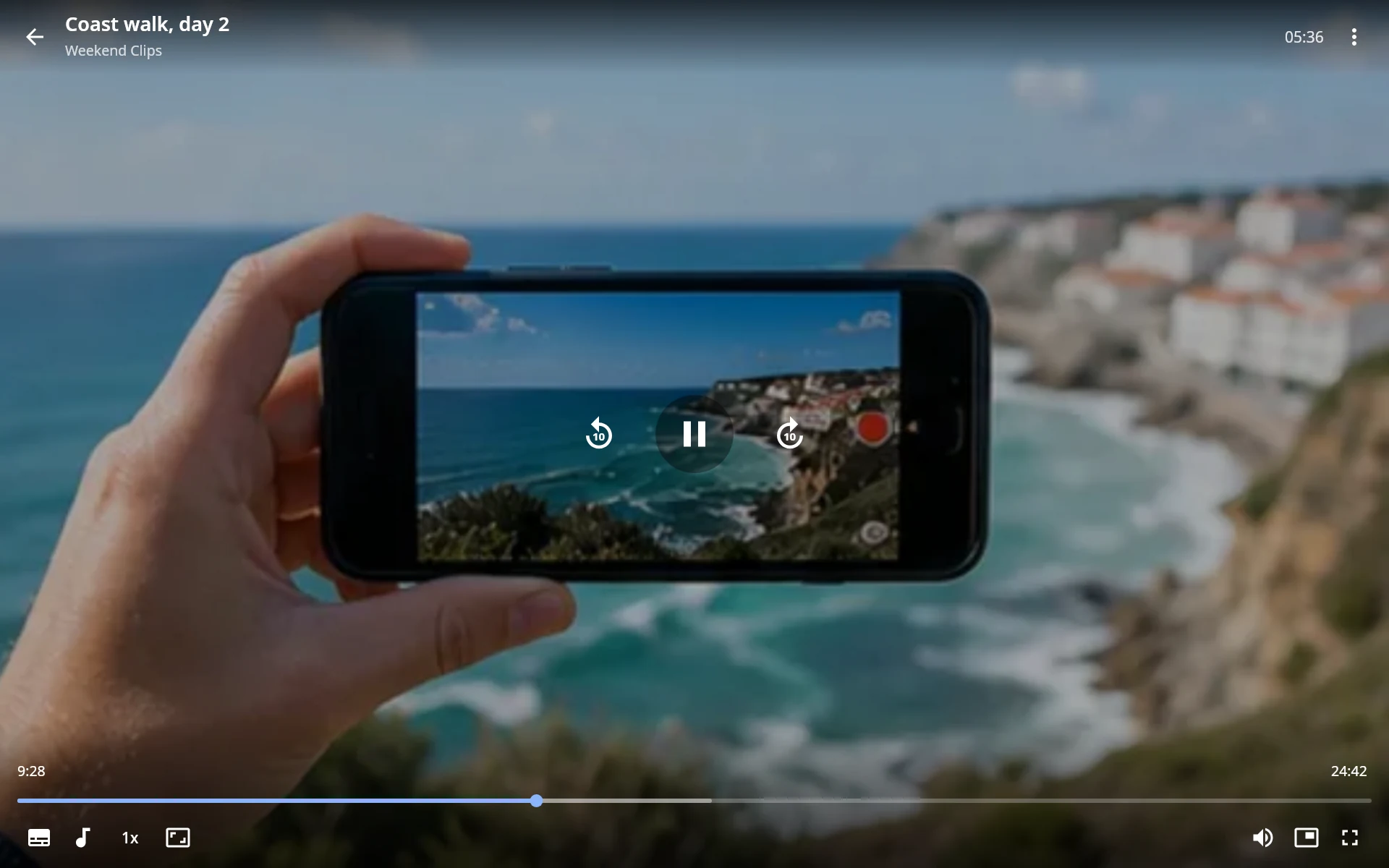
Windows, Linux എന്നിവയിൽ
ടിവിയിലെ അതേ അക്കൗണ്ടും ലൈബ്രറിയും സ്ട്രീമിങ്ങും, മൗസിനും കീബോർഡിനും വേണ്ടിയുള്ള ഒരു വിൻഡോയിൽ. macOS പിന്നീട്.
വിൻഡോ
- അതേ QR കോഡ് ഉപയോഗിച്ച് സൈൻ ഇൻ ചെയ്യുന്നു, അല്ലെങ്കിൽ ഫോൺ നമ്പർ ഉപയോഗിച്ച്.
- ഒരു സൈഡ്ബാറും ഒരു ഗ്രിഡും. ചാറ്റുകൾ, പ്രിയപ്പെട്ടവ, Continue, ഡൗൺലോഡുകൾ, ക്രമീകരണങ്ങൾ, വലുപ്പം മാറ്റാവുന്ന പോസ്റ്ററുകളോടെ.
- ഒരു വീഡിയോയിൽ റൈറ്റ് ക്ലിക്ക് ചെയ്യുക പ്ലേ ചെയ്യാനോ, റീസ്റ്റാർട്ട് ചെയ്യാനോ, ഡൗൺലോഡ് ചെയ്യാനോ, അതിന്റെ Telegram ലിങ്ക് പകർത്താനോ.
- ഡൗൺലോഡുകൾ നിങ്ങൾക്ക് കാണാവുന്ന ഫോൾഡറിലെ ഫയലുകളാണ്, നിങ്ങൾ മറ്റൊരു ഡ്രൈവ് തിരഞ്ഞെടുക്കാത്തപക്ഷം നിങ്ങളുടെ ഡൗൺലോഡ്സ് ഫോൾഡറിൽ, നിങ്ങൾ നീക്കം ചെയ്യുന്നതുവരെ നിലനിൽക്കും. പ്ലേ ചെയ്ത വീഡിയോകൾ നിങ്ങൾ സജ്ജമാക്കിയ പരിധി വരെ കാഷെ ചെയ്യും.
- അതിന്റെ വിൻഡോ ഓർക്കുന്നു വലുപ്പവും സ്ഥാനവും. രണ്ടാമത് തുറന്നാൽ അത് മുന്നിലേക്ക് വരും.
പ്ലേയർ
- mpv വഴി പ്ലേ ചെയ്യുന്നു: MKV, MP4, AVI, TS, ചിത്ര സബ്ടൈറ്റിലുകൾ, DTS, TrueHD, E-AC3, എല്ലാം ഉൾപ്പെടുത്തിയിട്ടുണ്ട്.
- ഡൗൺലോഡ് ചെയ്യുന്നതിനൊപ്പം സ്ട്രീം ചെയ്യുന്നു കാത്തിരിക്കാതെ സീക്ക് ചെയ്യുന്നു.
- നിർത്തിയിടത്തുനിന്ന് തുടരുന്നു, അടുത്ത എപ്പിസോഡ് നിർദ്ദേശിക്കുന്നു, ഓരോ സീരീസിനും സബ്ടൈറ്റിൽ, ഓഡിയോ തിരഞ്ഞെടുപ്പുകൾ ഓർക്കുന്നു.
- സ്ക്രീൻ ഉണർത്തി നിർത്തുന്നു വീഡിയോ പ്ലേ ചെയ്യുമ്പോൾ.
- മീഡിയ കീകൾക്ക് പ്രതികരിക്കുന്നു, Linux ഡെസ്ക്ടോപ്പിന്റെ മീഡിയ നിയന്ത്രണങ്ങൾ, Windows-ലെ മീഡിയ ഫ്ലൈഔട്ട്.
ഡെസ്ക്ടോപ്പ് കീബോർഡ് ഷോർട്ട്കട്ടുകൾ
YouTube-ന്റെ കീകൾ, കൂടാതെ mpv-യും VLC-യും ഉപയോഗിക്കുന്നവയും. തിരയലിൽ ടൈപ്പ് ചെയ്യുമ്പോൾ അവയൊന്നും പ്രവർത്തിക്കില്ല.
| ഇത് ചെയ്യാൻ | അമർത്തുക |
|---|---|
| പ്ലേ അല്ലെങ്കിൽ പോസ് ചെയ്യുക | Space K, അല്ലെങ്കിൽ ചിത്രത്തിൽ ക്ലിക്ക് ചെയ്യുക |
| 5 സെക്കൻഡ് പിന്നോട്ടോ മുന്നോട്ടോ | ← → |
| 10 സെക്കൻഡ് പിന്നോട്ടോ മുന്നോട്ടോ | J L, അല്ലെങ്കിൽ വീൽ ഉപയോഗിച്ച് Shift |
| ഒരു മിനിറ്റ് പിന്നോട്ടോ മുന്നോട്ടോ | Shift+← Shift+→ |
| 5 മിനിറ്റ് പിന്നോട്ടോ മുന്നോട്ടോ | Ctrl+Alt+← Ctrl+Alt+→ |
| പോസ് ചെയ്ത നിലയിൽ ഒരു ഫ്രെയിം പിന്നോട്ടോ മുന്നോട്ടോ | , . |
| ദൈർഘ്യത്തിന്റെ പത്തിലൊന്ന് ഭാഗത്തേക്ക് ചാടുക, 5 പകുതി | 0 9 വരെ, Home End |
| വോളിയം | ↑ ↓, അല്ലെങ്കിൽ വീൽ |
| മ്യൂട്ട് | M |
| ഫുൾസ്ക്രീൻ | F F11 Alt+Enter, അല്ലെങ്കിൽ ഡബിൾ ക്ലിക്ക്; Esc ഇതിൽ നിന്ന് പുറത്തുകടക്കും |
| അടുത്തതോ മുമ്പത്തെയോ സബ്ടൈറ്റിലുകൾ, ഓൺ അല്ലെങ്കിൽ ഓഫ് | S Shift+S C |
| അടുത്തതോ മുമ്പത്തെയോ ഓഡിയോ ട്രാക്ക് | A Shift+A |
| വേഗത്തിൽ, പതുക്കെ, സാധാരണ വേഗത | ] [ Backspace |
| അടുത്തതോ മുമ്പത്തെയോ എപ്പിസോഡ് | Shift+N Shift+P, Page Down Page Up |
| എപ്പോഴും മുകളിൽ | Ctrl+T |
| മൂലയിൽ മിനി പ്ലേയർ, തിരിച്ചും | Ctrl+P |
| എല്ലാ ഷോർട്ട്കട്ടുകളും | ? |
| പ്ലേബാക്ക് വിവരങ്ങൾ | I |
| ഗ്രിഡിലേക്ക് മടങ്ങുക | Esc Backspace, അല്ലെങ്കിൽ മൗസിന്റെ ബാക്ക് ബട്ടൺ |
| പുറത്തുകടക്കുക | Ctrl+Q |
ഓഡിയോ, സബ്ടൈറ്റിലുകൾ, വേഗത തുടങ്ങിയവയ്ക്കായി ചിത്രത്തിൽ റൈറ്റ് ക്ലിക്ക് ചെയ്യുക. ഗ്രിഡിൽ / അല്ലെങ്കിൽ Ctrl+F തിരയുകയും Ctrl+, ക്രമീകരണങ്ങൾ തുറക്കുകയും ചെയ്യും.
സഹായിച്ചെങ്കിൽ ഒരു സ്റ്റാർ നൽകൂ
ഇവിടെയുള്ള ഓരോ ഫീച്ചറും ആരുടെയെങ്കിലും അഭ്യർത്ഥനയിൽ നിന്നാണ് തുടങ്ങിയത്. ഒരു സ്റ്റാർ അത് തുടരാൻ സഹായിക്കും, ഒരു ഫോർക്ക് അടുത്തതിനെ കൊണ്ടുവരും.
സ്റ്റാറുകൾ ഫോർക്കുകൾ GPL-3.0, എന്നും സൗജന്യം
അടുത്തത് എവിടേക്ക്
ഡൗൺലോഡ്
ഏറ്റവും പുതിയ റിലീസും അതിന്റെ കുറിപ്പുകളും, നേരെ GitHub-ൽ നിന്ന്.
സ്വന്തമാക്കൂഇൻസ്റ്റാൾ ചെയ്യുന്ന വിധം
ടിവി, ഫോൺ, Windows, Linux എന്നിവയ്ക്കുള്ള ഘട്ടങ്ങൾ, ഷോർട്ട്കട്ടുകളും ഉൾപ്പെടെ.
ഘട്ടങ്ങൾ വായിക്കുകAndroid TV-യിൽ
ടെൻ-ഫൂട്ട് ലേഔട്ടും, അത് 1 GB സ്റ്റിക്കിൽ പ്രവർത്തിക്കുന്നതിന്റെ കാരണവും.
ടെലിവിഷനു വേണ്ടി