
হোমফিচার
একটি Telegram ভিডিও প্লেয়ারকে যা ঠিকভাবে করতে হয়
ফাইল চালানো তো সহজ অর্ধেক। বাকিটা এখানে, টিভি, ফোন ও ডেস্কটপে।
কী কী করে
রিমোট, বুড়ো আঙুল এবং মাউস ও কিবোর্ডের জন্য তৈরি।
দেখা
- কয়েক সেকেন্ডে চালু হয় এবং ঠিকঠাক সিক করে। এগিয়ে গেলে ডাউনলোড নতুন জায়গা থেকে শুরু হয়।
- বাস্তবে পাওয়া ফাইল চালায়। সাবটাইটেল ও অডিও ট্র্যাকসহ MKV, MP4, AVI ও TS।
- কোথায় থেমেছিলেন মনে রাখে, চালু করলেই দেখা চালিয়ে যান সারি থাকে।
- ডিভাইসে একটি ভিডিওই রাখে। আগেরটি মুছে যায়, তাই 8 GB-এর স্টিক কখনো ভরে না।
- ফোনে ফোনের অ্যাপের মতোই। একই লাইব্রেরি, হাতের জন্য সাজানো।
ব্রাউজ করা
- মিডিয়া দেখায়, মেসেজ নয়। চ্যাট ছেঁকে শুধু চালানোর যোগ্য ভিডিও দেখায়, ফাইল হিসেবে পাঠানো ভিডিওসহ।
- পর্বের ফাইলের নাম বোঝে। পরেরটি শুরু হয় এমন কাউন্টডাউনের পর, যা আপনি থামাতে পারেন।
- আপনার টাইপের ভুল মেনে নেয়। ভুল বানান, বাদ পড়া অ্যাকসেন্ট বা একটি ভুল শব্দ থাকলেও ভিডিও খুঁজে পায়।
- ভয়েসে সার্চ করুন রিমোটের মাইক্রোফোন দিয়ে, আর চ্যাটে স্টার দিয়ে এক চাপের দূরত্বে রাখুন।
- নিজে আপডেট হয় GitHub থেকে, Android, Windows ও Linux-এ। সাইন আউট করলে আপনার ইতিহাস ও পছন্দের তালিকা মুছে যায়; আপনি অন্যটা না বাছলে ডাউনলোডগুলো থেকে যায়।
দেখতে কেমন
ফোন, টিভি ও কম্পিউটারের ছয়টি স্ক্রিন, ডেমো কনটেন্টে ভরা।


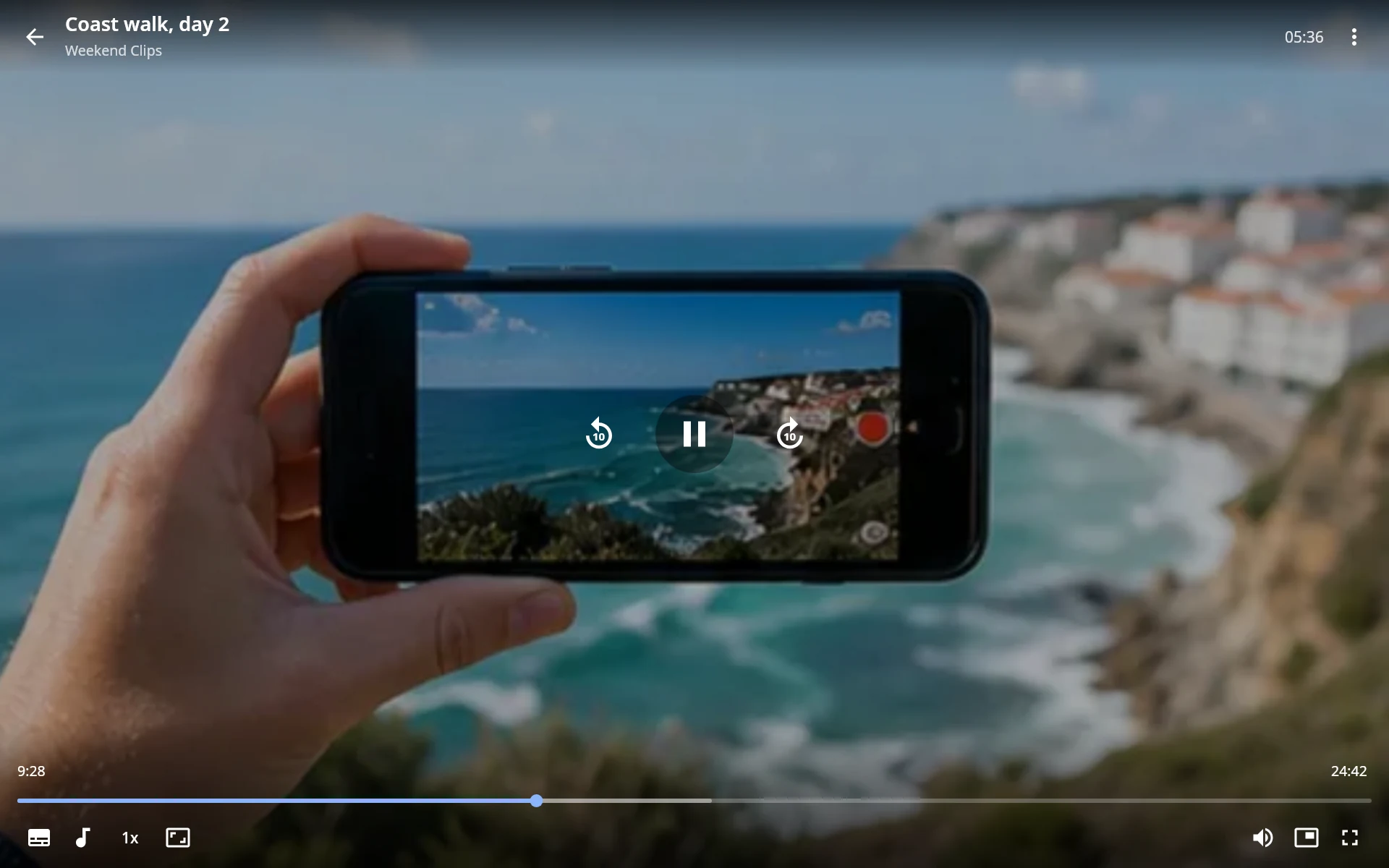
Windows ও Linux-এ
টিভির মতোই একই অ্যাকাউন্ট, লাইব্রেরি ও স্ট্রিমিং, মাউস ও কিবোর্ডের জন্য তৈরি একটি উইন্ডোতে। macOS পরে আসবে।
উইন্ডো
- একই QR কোডে সাইন ইন করে, অথবা ফোন নম্বর দিয়ে।
- একটি সাইডবার ও একটি গ্রিড। চ্যাট, পছন্দের, চালিয়ে যান, ডাউনলোড ও সেটিংস, সঙ্গে বড়-ছোট করা যায় এমন পোস্টার।
- ভিডিওতে রাইট ক্লিক করুন চালাতে, আবার শুরু করতে, ডাউনলোড করতে বা এর Telegram লিংক কপি করতে।
- ডাউনলোড মানে আপনার দেখতে পাওয়া ফোল্ডারের ফাইল, আপনি অন্য ড্রাইভ না বাছলে আপনার Downloads ফোল্ডারে থাকে, আর আপনি না মোছা পর্যন্ত থাকে। চালানো ভিডিও আপনার ঠিক করা সীমা পর্যন্ত ক্যাশে রাখা হয়।
- নিজের উইন্ডো মনে রাখে সাইজ ও অবস্থান। দ্বিতীয়বার চালু করলে সেটা সামনে চলে আসে।
প্লেয়ার
- mpv দিয়ে চলে: MKV, MP4, AVI, TS, ছবিভিত্তিক সাবটাইটেল, DTS, TrueHD ও E-AC3, সবই সঙ্গে দেওয়া।
- ডাউনলোডের সঙ্গে সঙ্গে স্ট্রিম করে এবং অপেক্ষা ছাড়াই সিক করে।
- যেখানে থেমেছিলেন সেখান থেকে শুরু করে, পরের পর্ব দেওয়ার প্রস্তাব করে, আর প্রতিটি সিরিজের জন্য সাবটাইটেল ও অডিওর পছন্দ মনে রাখে।
- স্ক্রিন জাগিয়ে রাখে ভিডিও চলার সময়।
- মিডিয়া কী-র সাড়া দেয়, Linux ডেস্কটপের মিডিয়া কন্ট্রোল, এবং Windows-এর মিডিয়া ফ্লাইআউট।
ডেস্কটপ কিবোর্ড শর্টকাট
YouTube-এর কী, সঙ্গে mpv ও VLC যেগুলো ব্যবহার করে। সার্চে টাইপ করার সময় এর কোনোটিই কাজ করে না।
| যা করতে চান | চাপুন |
|---|---|
| প্লে বা পজ | Space K, অথবা ছবিতে ক্লিক করুন |
| 5 সেকেন্ড পেছনে বা সামনে | ← → |
| 10 সেকেন্ড পেছনে বা সামনে | J L, অথবা হুইল দিয়ে Shift |
| এক মিনিট পেছনে বা সামনে | Shift+← Shift+→ |
| 5 মিনিট পেছনে বা সামনে | Ctrl+Alt+← Ctrl+Alt+→ |
| পজ অবস্থায় এক ফ্রেম পেছনে বা সামনে | , . |
| দশ ভাগের এক ভাগ জায়গায় যান, 5 মানে অর্ধেক | 0 থেকে 9 পর্যন্ত, Home End |
| ভলিউম | ↑ ↓, অথবা হুইল |
| মিউট | M |
| ফুলস্ক্রিন | F F11 Alt+Enter, অথবা ডাবল ক্লিক; Esc দিয়ে বের হন |
| পরের বা আগের সাবটাইটেল, চালু বা বন্ধ | S Shift+S C |
| পরের বা আগের অডিও ট্র্যাক | A Shift+A |
| দ্রুত, ধীর, স্বাভাবিক গতি | ] [ Backspace |
| পরের বা আগের পর্ব | Shift+N Shift+P, Page Down Page Up |
| সবসময় ওপরে | Ctrl+T |
| কোণায় মিনি প্লেয়ার, আর আবার ফিরে আসা | Ctrl+P |
| সব শর্টকাট | ? |
| প্লেব্যাকের তথ্য | I |
| গ্রিডে ফিরুন | Esc Backspace, অথবা মাউসের ব্যাক বোতাম |
| বন্ধ করুন | Ctrl+Q |
অডিও, সাবটাইটেল, গতি ও আরও কিছুর জন্য ছবিতে রাইট ক্লিক করুন। গ্রিডে / বা Ctrl+F সার্চ করে এবং Ctrl+, সেটিংস খোলে।
কাজে লাগলে স্টার দিন
এখানকার প্রতিটি ফিচার কারও না কারও অনুরোধ থেকে শুরু। স্টার সেটা চালু রাখে, আর ফর্ক নিয়ে আসে পরেরটি।
স্টার ফর্ক GPL-3.0, এবং চিরকাল বিনামূল্যে