
होमफ़ीचर
Telegram वीडियो प्लेयर को क्या सही करना ज़रूरी है
फ़ाइल चलाना आसान आधा काम है। बाकी यहाँ है, टीवी, फ़ोन और डेस्कटॉप पर।
यह क्या करता है
रिमोट, अंगूठे और माउस-कीबोर्ड के लिए बना।
देखना
- सेकंडों में शुरू होता है और सही सीक करता है। आगे बढ़ने पर डाउनलोड उसी जगह से शुरू होता है।
- असली दुनिया की फ़ाइलें चलाता है। सबटाइटल और ऑडियो ट्रैक के साथ MKV, MP4, AVI और TS।
- याद रखता है कि आप कहाँ रुके थे, खुलते ही जारी रखें वाली कतार के साथ।
- डिवाइस पर एक ही वीडियो रखता है। पिछला हट जाता है, इसलिए 8 GB का स्टिक कभी नहीं भरता।
- फ़ोन पर फ़ोन ऐप है। वही लाइब्रेरी, हाथ के लिए बनाई गई।
ब्राउज़ करना
- मीडिया दिखाता है, संदेश नहीं। चैट सिर्फ़ चलने लायक वीडियो तक छन जाती हैं, फ़ाइल के रूप में भेजे वीडियो भी।
- एपिसोड के फ़ाइल नाम समझता है। अगला एपिसोड रोकने लायक काउंटडाउन के बाद शुरू होता है।
- आपकी टाइपिंग की गलतियाँ माफ़ करता है। टाइपिंग की गलती, छूटे अक्षर-चिह्न और एक गलत शब्द के बाद भी वीडियो मिल जाता है।
- आवाज़ से खोजें अपने रिमोट के माइक्रोफ़ोन से, और चैट को स्टार करें ताकि वे बस एक प्रेस दूर रहें।
- खुद अपडेट होता है GitHub से, Android, Windows और Linux पर। साइन आउट करने पर आपका इतिहास और पसंदीदा हट जाते हैं; आपके डाउनलोड तब तक रहते हैं जब तक आप कुछ और न चुनें।
यह कैसा दिखता है
फ़ोन, टीवी और कंप्यूटर की छह स्क्रीन, डेमो सामग्री के साथ।


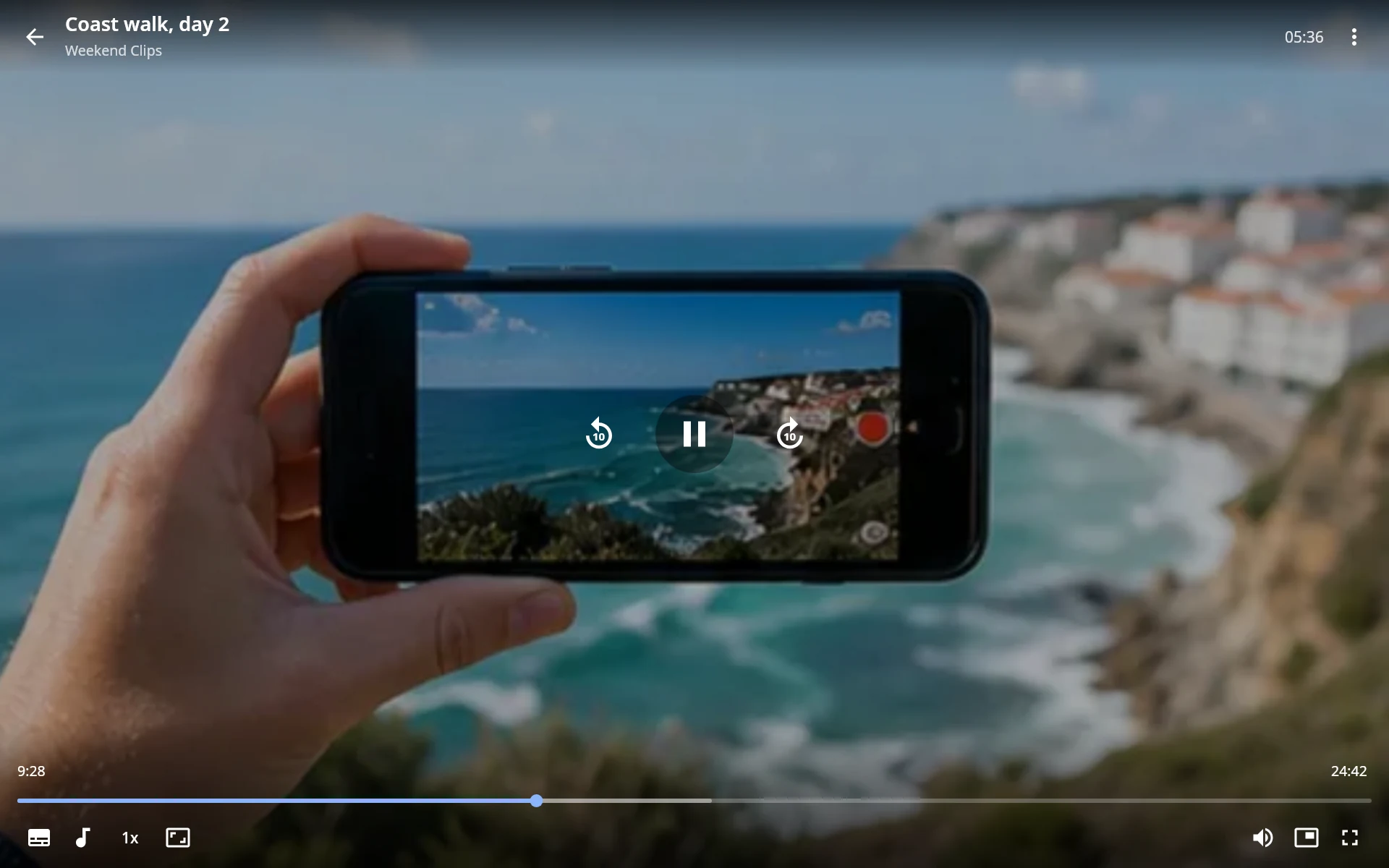
Windows और Linux पर
टीवी जैसा ही अकाउंट, लाइब्रेरी और स्ट्रीमिंग, माउस और कीबोर्ड के लिए बनी विंडो में। macOS बाद में।
विंडो
- उसी QR कोड से साइन इन होता है, या फ़ोन नंबर से।
- साइडबार और ग्रिड। चैट, पसंदीदा, जारी रखें, डाउनलोड और सेटिंग्स, ऐसे पोस्टर के साथ जिनका आकार बदल सकते हैं।
- वीडियो पर राइट क्लिक करें ताकि चलाएँ, दोबारा शुरू करें, डाउनलोड करें या उसका Telegram लिंक कॉपी करें।
- डाउनलोड एक ऐसे फ़ोल्डर की फ़ाइलें हैं जिसे आप देख सकते हैं, आपका डाउनलोड फ़ोल्डर, जब तक आप कोई और ड्राइव न चुनें, और हटाने तक वहीं रहते हैं। चलाए गए वीडियो आपकी तय की सीमा तक कैश होते हैं।
- अपनी विंडो याद रखता है साइज़ और जगह। दोबारा खोलने पर वही विंडो आगे आ जाती है।
प्लेयर
- mpv से चलता है: MKV, MP4, AVI, TS, इमेज सबटाइटल, DTS, TrueHD और E-AC3, सब साथ में शामिल।
- डाउनलोड होते-होते स्ट्रीम करता है और बिना इंतज़ार किए सीक करता है।
- जहाँ रुके थे वहीं से शुरू करता है, अगला एपिसोड सुझाता है, और हर सीरीज़ के लिए सबटाइटल व ऑडियो की पसंद याद रखता है।
- स्क्रीन जगी रखता है जब वीडियो चल रहा हो।
- मीडिया कुंजियों का जवाब देता है, Linux डेस्कटॉप के मीडिया कंट्रोल और Windows के मीडिया फ़्लाइआउट पर।
डेस्कटॉप कीबोर्ड शॉर्टकट
YouTube की कुंजियाँ, साथ में वे जो mpv और VLC में चलती हैं। खोज में टाइप करते समय इनमें से कोई नहीं चलती।
| यह करने के लिए | दबाएँ |
|---|---|
| चलाएँ या रोकें | Space K, या वीडियो पर क्लिक करें |
| 5 सेकंड पीछे या आगे | ← → |
| 10 सेकंड पीछे या आगे | J L, या व्हील के साथ Shift |
| एक मिनट पीछे या आगे | Shift+← Shift+→ |
| 5 मिनट पीछे या आगे | Ctrl+Alt+← Ctrl+Alt+→ |
| रुके हुए वीडियो में एक फ़्रेम पीछे या आगे | , . |
| दसवें हिस्से पर जाएँ, 5 आधे पर | 0 से 9, Home End |
| आवाज़ | ↑ ↓, या व्हील |
| म्यूट | M |
| फ़ुलस्क्रीन | F F11 Alt+Enter, या डबल क्लिक; Esc से बाहर निकलें |
| अगले या पिछले सबटाइटल, चालू या बंद | S Shift+S C |
| अगला या पिछला ऑडियो ट्रैक | A Shift+A |
| तेज़, धीमा, सामान्य गति | ] [ Backspace |
| अगला या पिछला एपिसोड | Shift+N Shift+P, Page Down Page Up |
| हमेशा ऊपर | Ctrl+T |
| कोने में मिनी प्लेयर, और वापस | Ctrl+P |
| सभी शॉर्टकट | ? |
| प्लेबैक की जानकारी | I |
| ग्रिड पर वापस | Esc Backspace, या माउस का बैक बटन |
| बंद करें | Ctrl+Q |
ऑडियो, सबटाइटल, गति और बहुत कुछ के लिए वीडियो पर राइट क्लिक करें। ग्रिड में / या Ctrl+F से खोज होती है और Ctrl+, से सेटिंग्स खुलती हैं।
काम आया तो स्टार दें
यहाँ का हर फ़ीचर किसी न किसी के अनुरोध से शुरू हुआ। स्टार इसे आगे बढ़ाता है, और फ़ोर्क अगला फ़ीचर लाता है।
स्टार फ़ोर्क GPL-3.0, और हमेशा के लिए मुफ़्त