
الرئيسيةالميزات
ما يجب أن يتقنه مشغّل فيديو Telegram
تشغيل الملف هو الجزء السهل. وإليك الباقي، على التلفاز والهاتف والكمبيوتر.
ماذا يفعل
مصمم لجهاز التحكم عن بُعد، وللإبهام، وللفأرة ولوحة المفاتيح.
المشاهدة
- يبدأ في ثوانٍ ويتنقّل داخل الفيديو كما ينبغي. التقدّم إلى الأمام يوجّه التنزيل إلى الموضع الجديد.
- يشغّل الملفات كما هي في الواقع. MKV وMP4 وAVI وTS، مع الترجمات ومسارات الصوت.
- يتذكّر أين توقفت، مع صف «متابعة المشاهدة» عند التشغيل.
- يحتفظ بفيديو واحد على الجهاز. يُحذف الفيديو السابق، فلا تمتلئ عصا بسعة 8 غيغابايت أبدًا.
- تطبيق هاتف حقيقي على الهاتف. المكتبة نفسها، مصممة لليد.
التصفح
- يعرض الوسائط لا الرسائل. تُصفّى المحادثات لتعرض الفيديوهات القابلة للتشغيل فقط، بما فيها الفيديوهات المرسلة كملفات.
- يفهم أسماء ملفات الحلقات. تبدأ الحلقة التالية بعد عدّ تنازلي يمكنك إيقافه.
- يتسامح مع طريقة كتابتك. الأخطاء الإملائية والتشكيل الناقص وحتى كلمة خاطئة لا تمنع العثور على الفيديو.
- ابحث بالصوت بميكروفون جهاز التحكم عن بُعد، وميّز المحادثات بنجمة لتبقى على بُعد ضغطة واحدة.
- يحدّث نفسه بنفسه من GitHub، على Android وWindows وLinux. تسجيل الخروج يمسح سجلّك ومفضّلاتك؛ أما التنزيلات فتبقى ما لم تختر غير ذلك.
كيف يبدو
ست شاشات على الهاتف والتلفاز والكمبيوتر، مملوءة بمحتوى تجريبي.


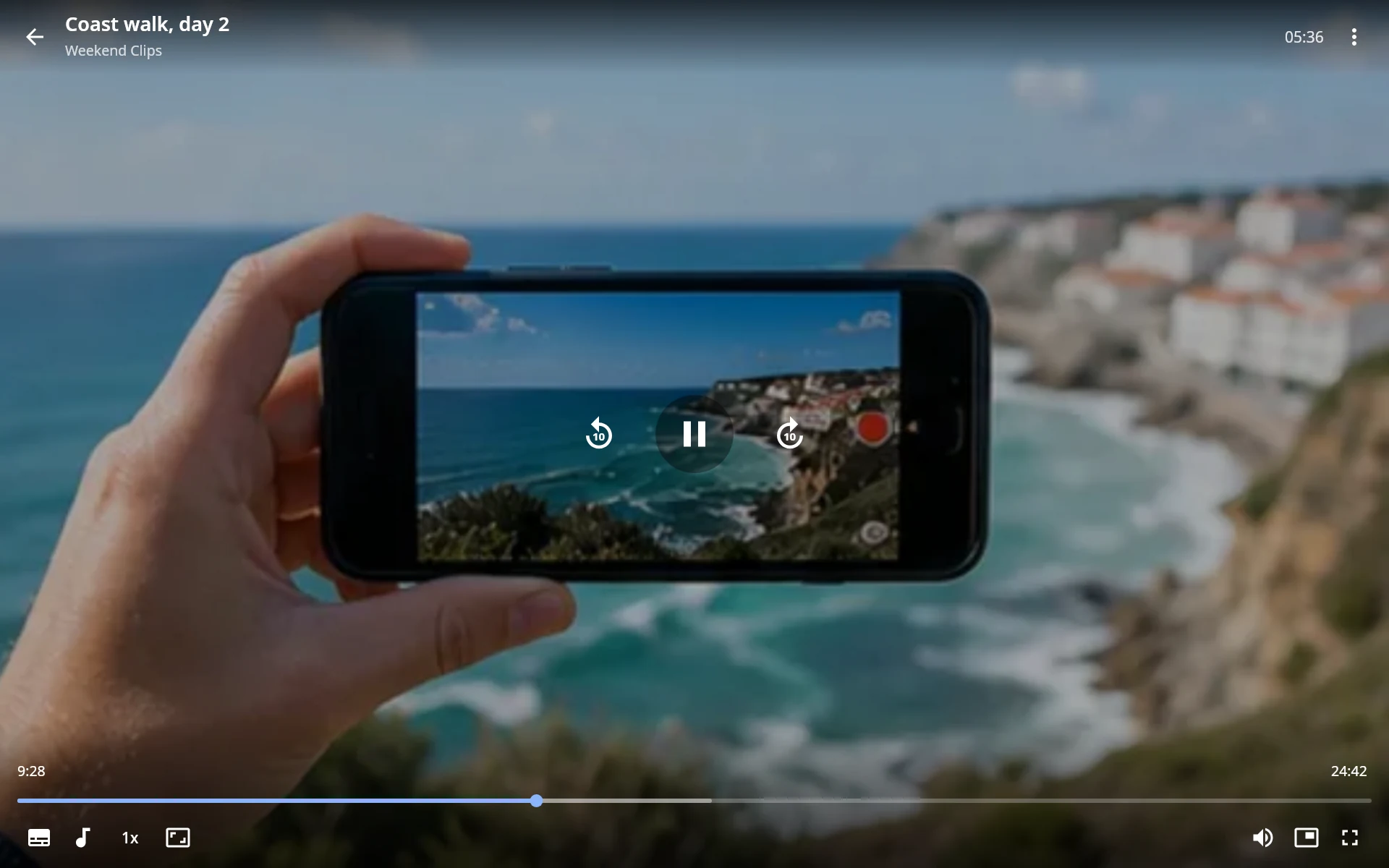
على Windows وLinux
الحساب والمكتبة والبث نفسها كما على التلفاز، في نافذة مصممة للفأرة ولوحة المفاتيح. وmacOS لاحقًا.
النافذة
- يسجّل الدخول برمز QR نفسه، أو برقم الهاتف.
- شريط جانبي وشبكة. المحادثات والمفضّلة والمتابعة والتنزيلات والإعدادات، مع ملصقات يمكنك تغيير حجمها.
- انقر بزر الفأرة الأيمن على أي فيديو لتشغيله أو إعادة تشغيله من البداية أو تنزيله أو نسخ رابطه على Telegram.
- التنزيلات ملفات في مجلد يمكنك رؤيته، هو مجلد التنزيلات ما لم تختر قرصًا آخر، وتبقى حتى تحذفها. أما الفيديوهات التي شاهدتها فتُخزَّن مؤقتًا حتى حدّ تضبطه أنت.
- يتذكّر نافذته: حجمها وموضعها. وتشغيله مرة ثانية يُبرز النافذة المفتوحة.
المشغّل
- يشغّل عبر mpv: MKV وMP4 وAVI وTS وترجمات الصور وDTS وTrueHD وE-AC3، كلها مضمّنة.
- يبث أثناء التنزيل ويتنقّل داخل الفيديو دون انتظار.
- يستأنف من حيث توقفت، ويقترح الحلقة التالية، ويتذكّر اختياراتك للترجمة والصوت لكل مسلسل.
- يُبقي الشاشة مضاءة أثناء تشغيل الفيديو.
- يستجيب لمفاتيح الوسائط، وأدوات التحكم بالوسائط في سطح مكتب Linux، ولوحة الوسائط المنبثقة في Windows.
اختصارات لوحة المفاتيح على الكمبيوتر
مفاتيح YouTube، إضافة إلى المفاتيح التي يستخدمها mpv وVLC. ولا يعمل أي منها أثناء الكتابة في البحث.
| لتنفيذ هذا | اضغط |
|---|---|
| تشغيل أو إيقاف مؤقت | Space K، أو انقر على الصورة |
| رجوع أو تقدّم 5 ثوانٍ | ← → |
| رجوع أو تقدّم 10 ثوانٍ | J L، أو Shift مع عجلة الفأرة |
| رجوع أو تقدّم دقيقة | Shift+← Shift+→ |
| رجوع أو تقدّم 5 دقائق | Ctrl+Alt+← Ctrl+Alt+→ |
| إطار واحد للخلف أو للأمام، أثناء الإيقاف المؤقت | , . |
| الانتقال إلى عُشر المسافة، و5 هو المنتصف | 0 إلى 9، Home End |
| مستوى الصوت | ↑ ↓، أو عجلة الفأرة |
| كتم الصوت | M |
| ملء الشاشة | F F11 Alt+Enter، أو نقرة مزدوجة؛ وEsc للخروج منه |
| الترجمة التالية أو السابقة، أو تشغيلها وإيقافها | S Shift+S C |
| مسار الصوت التالي أو السابق | A Shift+A |
| أسرع، أبطأ، السرعة العادية | ] [ Backspace |
| الحلقة التالية أو السابقة | Shift+N Shift+P, Page Down Page Up |
| دائمًا في المقدمة | Ctrl+T |
| مشغّل مصغّر في الزاوية، والعودة منه | Ctrl+P |
| كل الاختصارات | ? |
| تفاصيل التشغيل | I |
| العودة إلى الشبكة | Esc Backspace، أو زر الرجوع في الفأرة |
| الخروج | Ctrl+Q |
انقر بزر الفأرة الأيمن على الصورة للوصول إلى الصوت والترجمة والسرعة وغيرها. وفي الشبكة، يفتح / أو Ctrl+F البحث، ويفتح Ctrl+, الإعدادات.
امنحه نجمة إن أفادك
كل ميزة هنا بدأت طلبًا من أحدهم. النجمة تُبقي هذا مستمرًا، والتفرّع يأتي بالميزة التالية.
نجمة تفرع GPL-3.0، ومجاني إلى الأبد