
하는 일
리모컨, 손가락, 마우스와 키보드에 맞춰 만들었어요.
시청
- 몇 초 만에 시작하고 제대로 탐색해요. 앞으로 건너뛰면 다운로드 위치를 다시 맞춰요.
- 실제로 쓰는 파일을 재생해요. MKV, MP4, AVI, TS를 자막, 오디오 트랙과 함께 재생해요.
- 멈춘 곳을 기억해요. 실행하면 이어보기 줄이 먼저 보여요.
- 기기에는 동영상 하나만 남겨요. 이전 동영상은 지워져서 8GB 스틱도 가득 차지 않아요.
- 휴대폰에서는 휴대폰 앱이에요. 같은 라이브러리를 손에 맞게 보여 줘요.
둘러보기
- 메시지가 아닌 미디어를 보여 줘요. 채팅에서 파일로 보낸 동영상까지 포함해 재생 가능한 동영상만 추려요.
- 에피소드 파일명을 이해해요. 멈출 수 있는 카운트다운 후 다음 편이 시작돼요.
- 입력이 틀려도 괜찮아요. 오타, 빠진 악센트, 틀린 단어 하나가 있어도 동영상을 찾아요.
- 음성으로 검색해요. 리모컨 마이크로 검색하고, 채팅에 별표를 달아 한 번에 열 수 있어요.
- 스스로 업데이트해요. GitHub에서 받아 Android, Windows, Linux 모두 업데이트해요. 로그아웃하면 기록과 즐겨찾기는 지워지지만, 다운로드한 파일은 직접 지우지 않는 한 남아요.
이런 모습이에요
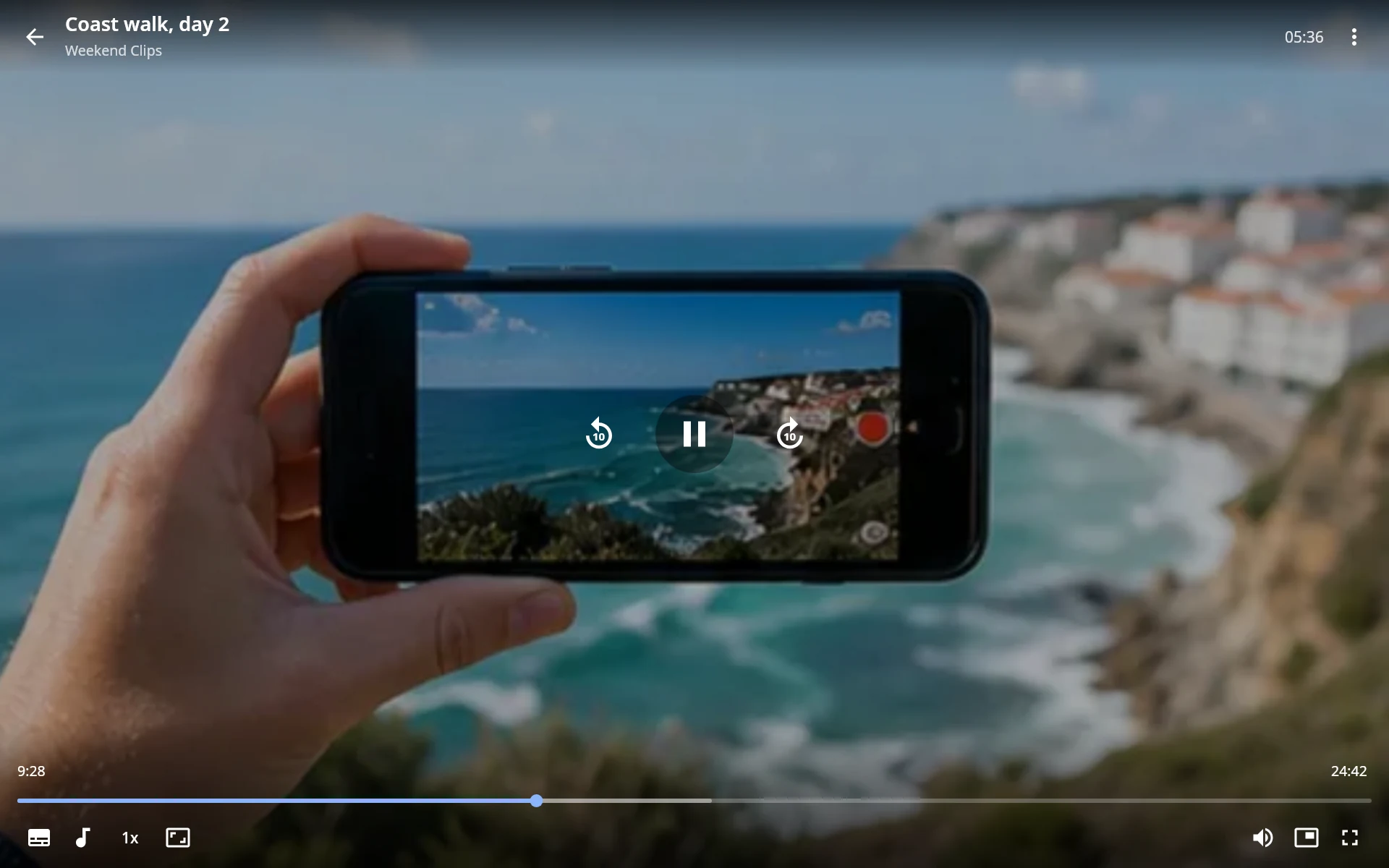
휴대폰, TV, 컴퓨터의 화면 여섯 개예요. 데모 콘텐츠로 채웠어요.


Windows와 Linux에서
TV와 같은 계정, 라이브러리, 스트리밍을 마우스와 키보드에 맞춘 창에서 써요. macOS는 나중에 나와요.
창
- 같은 QR 코드로 로그인해요. 전화번호로도 로그인할 수 있어요.
- 사이드바와 격자예요. 채팅, 즐겨찾기, 이어보기, 다운로드, 설정이 있고 포스터 크기를 조절할 수 있어요.
- 동영상을 마우스 오른쪽 버튼으로 클릭하세요. 재생, 처음부터 재생, 다운로드, Telegram 링크 복사를 할 수 있어요.
- 다운로드는 눈에 보이는 폴더 속 파일이에요. 다른 드라이브를 고르지 않으면 다운로드 폴더에 저장되고, 지우기 전까지 남아요. 재생한 동영상은 설정한 한도까지 캐시에 보관해요.
- 창을 기억해요. 크기와 위치를 기억해요. 한 번 더 실행하면 열려 있는 창이 앞으로 나와요.
플레이어
- mpv로 재생해요: MKV, MP4, AVI, TS, 이미지 자막, DTS, TrueHD, E-AC3까지 모두 내장돼 있어요.
- 다운로드하면서 스트리밍해요. 기다리지 않고 탐색해요.
- 멈춘 곳에서 이어서 재생해요. 다음 에피소드를 제안하고, 시리즈별로 자막과 오디오 선택을 기억해요.
- 화면을 켜 둬요. 동영상이 재생되는 동안이에요.
- 미디어 키에 반응해요. Linux 데스크톱의 미디어 컨트롤과 Windows의 미디어 플라이아웃도 지원해요.
데스크톱 키보드 단축키
YouTube의 키에 mpv와 VLC에서 쓰는 키를 더했어요. 검색창에 입력하는 동안에는 동작하지 않아요.
| 하려는 동작 | 누를 키 |
|---|---|
| 재생 또는 일시정지 | Space K, 또는 화면 클릭 |
| 5초 뒤로 또는 앞으로 | ← → |
| 10초 뒤로 또는 앞으로 | J L, 또는 Shift 키를 누른 채 휠 |
| 1분 뒤로 또는 앞으로 | Shift+← Shift+→ |
| 5분 뒤로 또는 앞으로 | Ctrl+Alt+← Ctrl+Alt+→ |
| 일시정지 중 한 프레임 뒤로 또는 앞으로 | , . |
| 10분의 1 지점으로 이동, 5는 중간 | 0 에서 9까지, Home End |
| 볼륨 | ↑ ↓, 또는 휠 |
| 음소거 | M |
| 전체 화면 | F F11 Alt+Enter, 또는 더블클릭. 나가기는 Esc |
| 다음 또는 이전 자막, 켜기 또는 끄기 | S Shift+S C |
| 다음 또는 이전 오디오 트랙 | A Shift+A |
| 더 빠르게, 더 느리게, 보통 속도 | ] [ Backspace |
| 다음 또는 이전 에피소드 | Shift+N Shift+P, Page Down Page Up |
| 항상 위에 표시 | Ctrl+T |
| 구석의 미니 플레이어, 그리고 되돌리기 | Ctrl+P |
| 모든 단축키 | ? |
| 재생 정보 | I |
| 격자로 돌아가기 | Esc Backspace, 또는 마우스 뒤로 가기 버튼 |
| 종료 | Ctrl+Q |
화면을 마우스 오른쪽 버튼으로 클릭하면 오디오, 자막, 속도 등을 고를 수 있어요. 격자에서는 / 또는 Ctrl+F로 검색하고 Ctrl+,로 설정을 열어요.
도움이 됐다면 별을 눌러 주세요
여기 있는 모든 기능은 누군가의 요청에서 시작했어요. 별은 그 흐름을 이어 주고, 포크는 다음 기능을 가져와요.
별 포크 GPL-3.0, 그리고 영원히 무료