
Trang chủTính năng
Trình phát video Telegram cần làm tốt những gì
Phát một tệp mới chỉ là nửa dễ. Đây là phần còn lại, trên TV, điện thoại và máy tính.
Nó làm được gì
Làm cho điều khiển từ xa, ngón tay cái, và chuột kèm bàn phím.
Xem
- Bắt đầu sau vài giây và tua chuẩn xác. Tua tới đâu, tải tiếp từ đó.
- Phát được tệp ngoài đời thực. MKV, MP4, AVI và TS, kèm phụ đề và rãnh âm thanh.
- Nhớ chỗ bạn đã dừng, có hàng Xem tiếp ngay khi mở ứng dụng.
- Chỉ giữ một video trên thiết bị. Video trước được xóa, nên TV stick 8 GB không bao giờ đầy.
- Trên điện thoại là ứng dụng điện thoại. Cùng một thư viện, thiết kế cho bàn tay.
Duyệt
- Hiện nội dung, không hiện tin nhắn. Các cuộc trò chuyện được lọc còn video phát được, kể cả video gửi dưới dạng tệp.
- Hiểu tên tệp của các tập phim. Tập tiếp theo bắt đầu sau một lần đếm ngược mà bạn có thể dừng.
- Bỏ qua lỗi gõ phím. Gõ sai, thiếu dấu hay sai một từ vẫn tìm ra video.
- Tìm kiếm bằng giọng nói bằng micro trên điều khiển từ xa, và gắn sao cho cuộc trò chuyện để mở lại chỉ với một lần bấm.
- Tự cập nhật từ GitHub, trên Android, Windows và Linux. Đăng xuất sẽ xóa lịch sử và mục yêu thích; các tệp đã tải vẫn còn, trừ khi bạn chọn xóa.
Giao diện trông thế nào
Sáu màn hình trên điện thoại, TV và máy tính, với nội dung mẫu.


Trên Windows và Linux
Cùng tài khoản, thư viện và cách phát như trên TV, trong một cửa sổ làm cho chuột và bàn phím. macOS sẽ có sau.
Cửa sổ ứng dụng
- Đăng nhập bằng cùng mã QR, hoặc bằng số điện thoại.
- Thanh bên và lưới. Trò chuyện, Yêu thích, Xem tiếp, Tải xuống và Cài đặt, với poster có thể đổi kích thước.
- Bấm chuột phải vào video để phát, phát lại từ đầu, tải xuống hoặc sao chép liên kết Telegram của video.
- Tệp tải xuống là tệp thật trong một thư mục bạn nhìn thấy được, trong thư mục Tải xuống của bạn trừ khi bạn chọn ổ khác, và giữ nguyên cho đến khi bạn xóa. Video đã phát được lưu đệm đến giới hạn bạn đặt.
- Nhớ cửa sổ của nó: kích thước và vị trí. Mở lần hai sẽ đưa cửa sổ lên phía trước.
Trình phát
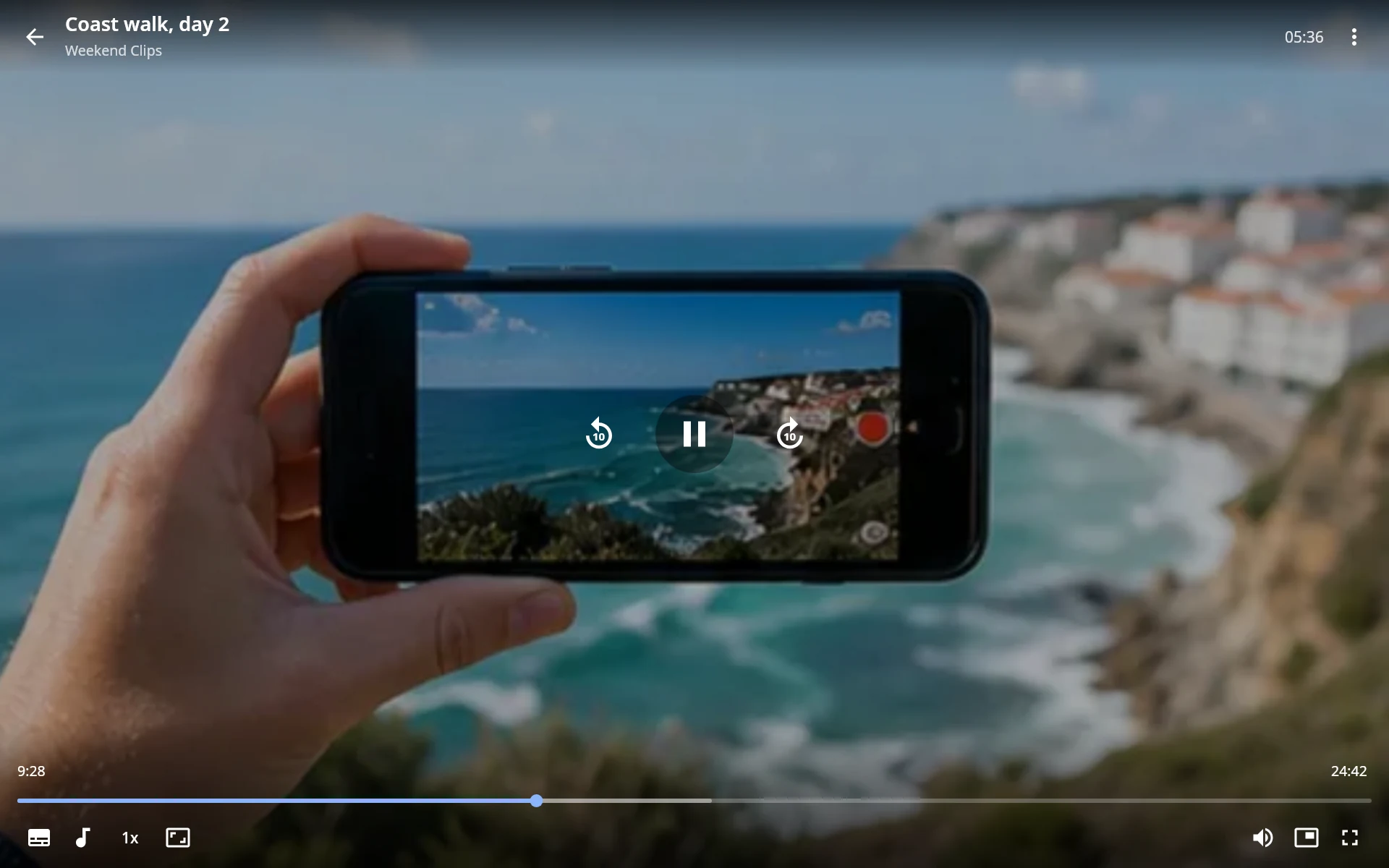
- Phát qua mpv: MKV, MP4, AVI, TS, phụ đề dạng ảnh, DTS, TrueHD và E-AC3, tất cả đều tích hợp sẵn.
- Vừa tải vừa phát và tua không phải chờ.
- Xem tiếp từ chỗ bạn dừng, đề xuất tập tiếp theo, và nhớ lựa chọn phụ đề và âm thanh cho từng bộ phim.
- Giữ màn hình luôn sáng trong khi video đang phát.
- Nhận phím đa phương tiện, điều khiển đa phương tiện của màn hình nền Linux, và bảng điều khiển phương tiện trên Windows.
Phím tắt trên máy tính
Các phím của YouTube, cộng với những phím mpv và VLC dùng. Không phím nào kích hoạt khi bạn đang gõ trong ô tìm kiếm.
| Để làm việc này | Bấm |
|---|---|
| Phát hoặc tạm dừng | Space K, hoặc bấm vào hình |
| Lùi hoặc tiến 5 giây | ← → |
| Lùi hoặc tiến 10 giây | J L, hoặc Shift với con lăn chuột |
| Lùi hoặc tiến một phút | Shift+← Shift+→ |
| Lùi hoặc tiến 5 phút | Ctrl+Alt+← Ctrl+Alt+→ |
| Lùi hoặc tiến một khung hình, khi đang tạm dừng | , . |
| Nhảy đến một phần mười video, 5 là giữa video | 0 đến 9, Home End |
| Âm lượng | ↑ ↓, hoặc con lăn chuột |
| Tắt tiếng | M |
| Toàn màn hình | F F11 Alt+Enter, hoặc nhấp đúp; Esc để thoát |
| Phụ đề tiếp theo hoặc trước đó, bật hoặc tắt | S Shift+S C |
| Rãnh âm thanh tiếp theo hoặc trước đó | A Shift+A |
| Nhanh hơn, chậm hơn, tốc độ thường | ] [ Backspace |
| Tập tiếp theo hoặc trước đó | Shift+N Shift+P, Page Down Page Up |
| Luôn ở trên cùng | Ctrl+T |
| Trình phát mini ở góc màn hình, và quay lại | Ctrl+P |
| Tất cả phím tắt | ? |
| Chi tiết phát | I |
| Quay lại lưới | Esc Backspace, hoặc nút quay lại của chuột |
| Thoát | Ctrl+Q |
Bấm chuột phải vào hình để chọn âm thanh, phụ đề, tốc độ và hơn thế nữa. Trong lưới, / hoặc Ctrl+F để tìm kiếm và Ctrl+, để mở Cài đặt.
Hãy gắn sao nếu nó có ích
Mọi tính năng ở đây đều bắt đầu từ yêu cầu của ai đó. Một ngôi sao giúp điều đó tiếp tục, và một bản fork mang đến tính năng kế tiếp.
sao fork GPL-3.0, và miễn phí mãi mãi